Windows Domain Configuration

Creating a modern, secure network environment

Basics

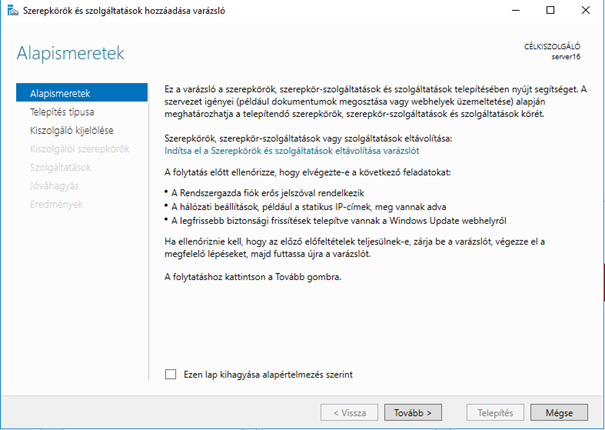
In this step, the wizard introduces the basic information about installing roles and services. It checks if the system meets the prerequisites, such as having a fixed IP address and updated security settings. To proceed, click the "Next" button.
Step 1

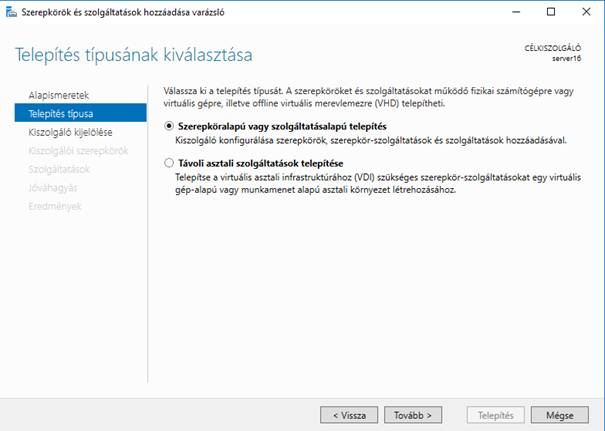
Telepítési típus kiválasztása

Ebben a lépésben meg kell határozni a telepítés típusát. A kép a "Role-based or feature-based installation" lehetőséget mutatja kiválasztva, amely lehetővé teszi szerepkörök és funkciók hozzáadását egy meglévő szerverhez. A folytatáshoz kattintson újra a "Next" gombra.

Step 2

Célszerver kiválasztása

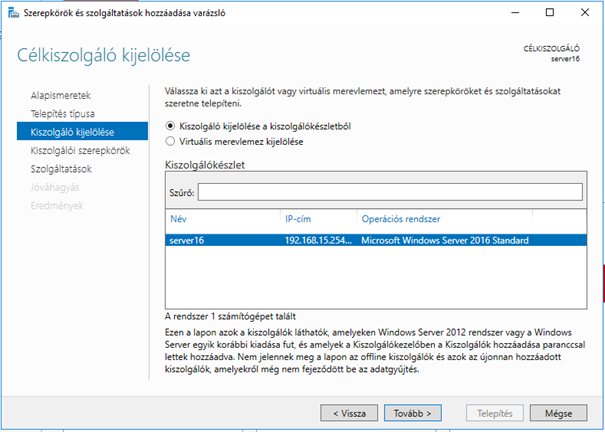
Ebben a lépésben ki kell választani azt a szervert, ahol a szerepkörök és funkciók telepítve lesznek. A kép a "server16" nevű gépet mutatja kiválasztva, amelynek az IP-címe 192.168.15.254 és Windows Server 2016 Standard operációs rendszert futtat. A folytatáshoz használja újra a "Next" gombot.

Step 3

Szerver szerepkörök kiválasztása

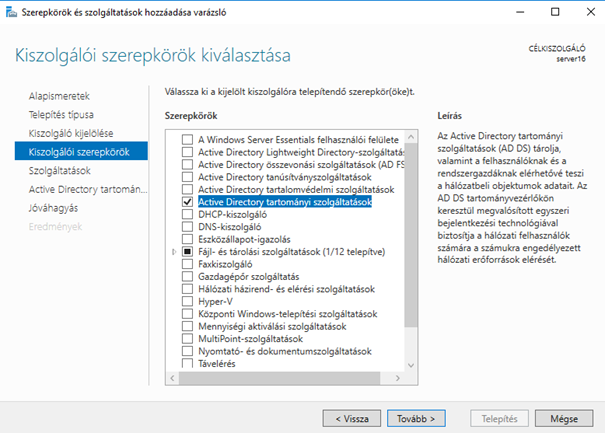
Ebben a lépésben kiválasztja a telepítendő szerepköröket. A kép az "Active Directory Domain Services" és a "File and Storage Services" szerepköröket mutatja kiválasztva, amelyek szükségesek egy tartományvezérlő létrehozásához és fájlmegosztáshoz.

Step 4

Telepítési kiválasztások megerősítése

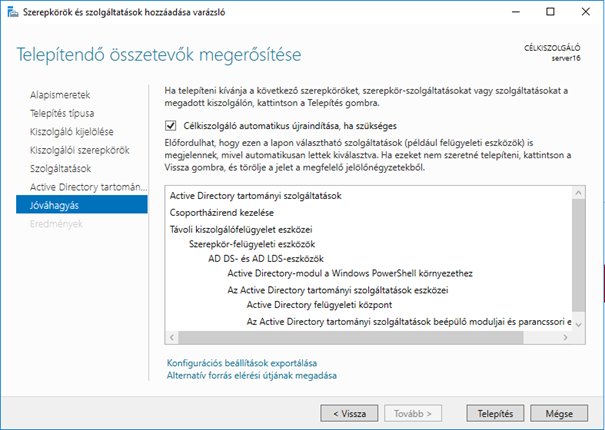
A telepítés megkezdése előtt megjelenik a kiválasztott szerepkörök és szolgáltatások összefoglalója. Ebben a lépésben a "Restart the destination server automatically if required" opció be van jelölve, amely lehetővé teszi a szerver újraindítását a telepítés során, ha a rendszer ezt megköveteli.

Step 5

Telepítési folyamat

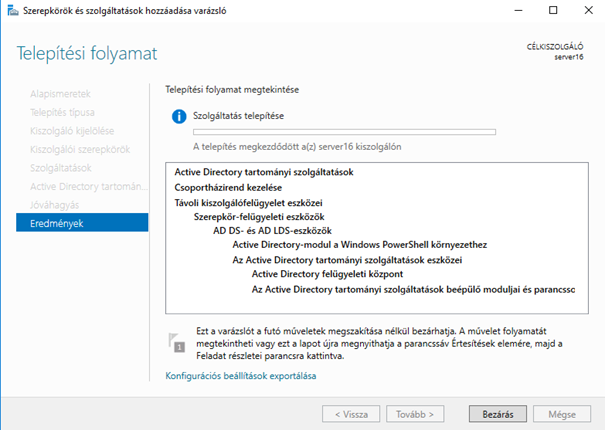
A kiválasztott szerepkörök és szolgáltatások telepítése megkezdődik a "server16" nevű virtuális gépen. A telepítési folyamat során figyelemmel kísérheti a szolgáltatások telepítésének előrehaladását.

Step 6

Üzembe helyezési konfiguráció

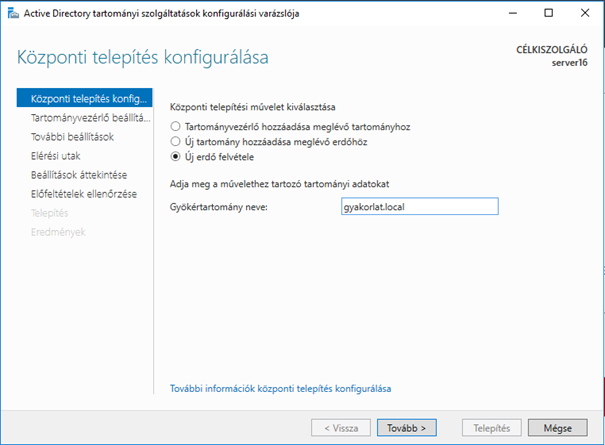
A szerepkörök telepítése után elindul az Active Directory Domain Services konfigurációs varázsló. Ebben a lépésben az üzembe helyezési konfigurációt egy új erdő létrehozásával végezzük. A gyökér tartománynév: gyakorlat.local.

Step 7

Tartományvezérlő beállítások

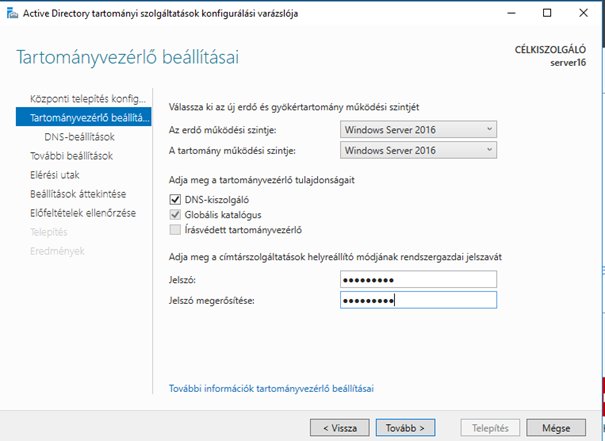
Ebben a lépésben az új erdő és tartomány funkcionális szintje Windows Server 2016-ra van állítva. A következő szolgáltatások lesznek telepítve a tartományvezérlőhöz: DNS Server és Directory Services Administrator. Emellett meg kell adni a Directory Services Restore Mode (DSRM) jelszavát.

Step 8

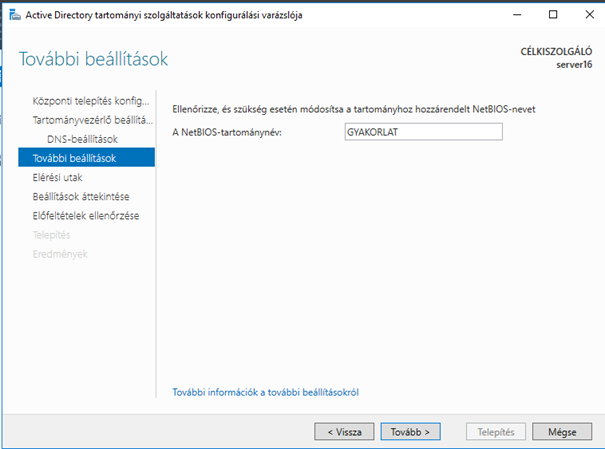
NetBIOS név beállítása

A beállítások és előfeltételek áttekintése után megkezdhetjük a telepítést.

Step 9

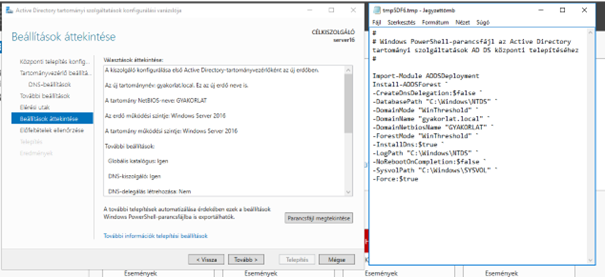
Beállítások áttekintése

A beállítások és előfeltételek áttekintése után megkezdhetjük a telepítést.

Step 10

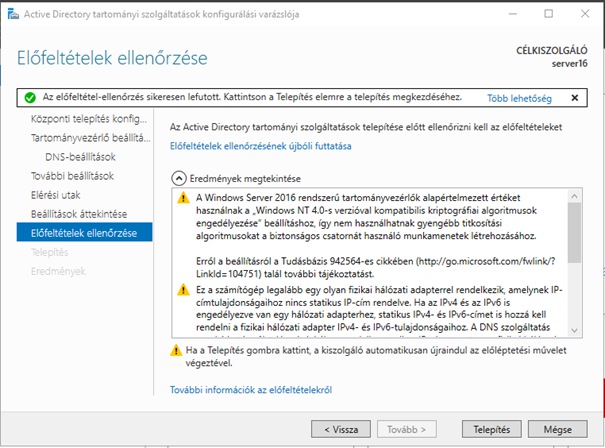
Előfeltételek ellenőrzése

A beállítások és előfeltételek áttekintése után megkezdhetjük a telepítést.

Step 11

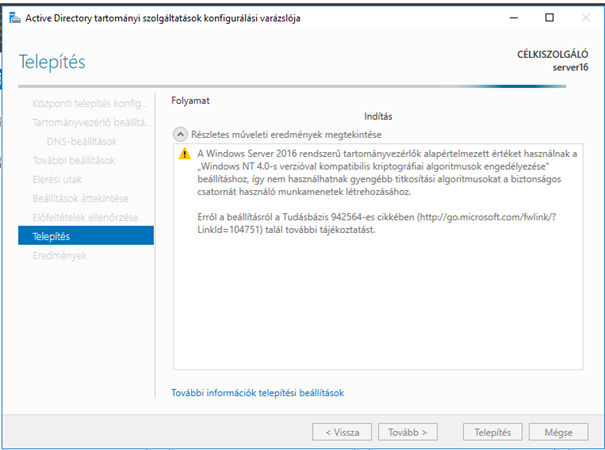
Telepítés

A telepítés megkezdődött.

Step 12

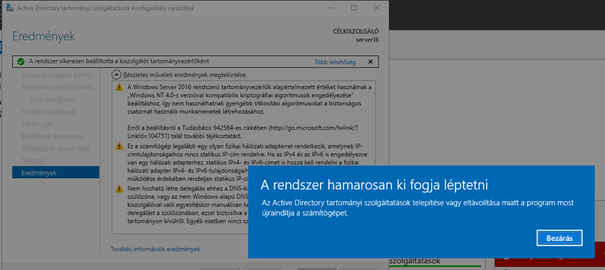
Számítógép nevének és tagságának módosítása

A sikeres telepítés után a rendszer kijelentkeztet minket.

Step 13

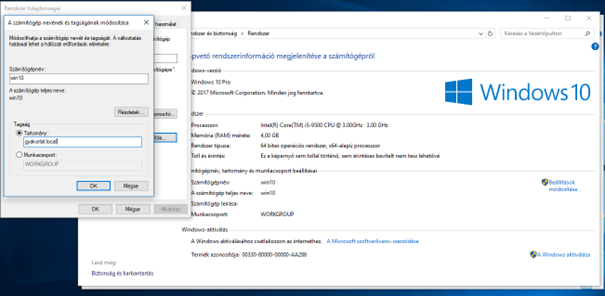
Számítógép nevének és tagságának módosítása

14. lépés leírása.

Step 14

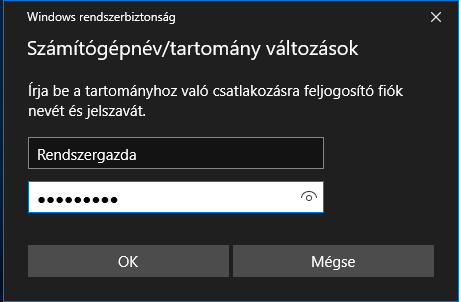
Rendszerbiztonság

A rendszerbiztonság érdekében meg kell adni az Administrator fiók nevét és jelszavát.

Step 15

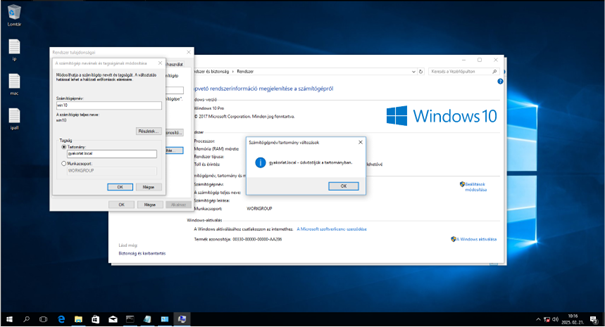
Sikeres változtatások

A tartományhoz való hozzáadás sikeres volt.

Step 16

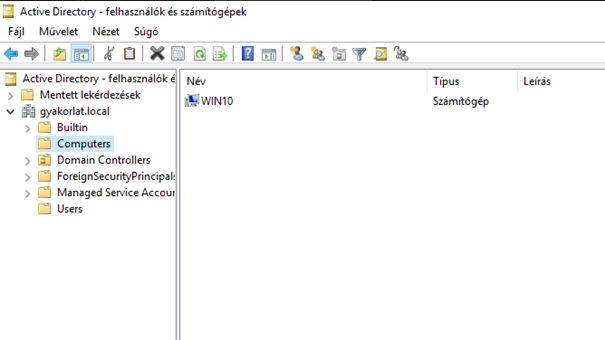
Active Directory

Az Active Directory-ban láthatjuk, hogy a WIN10 hozzá lett adva a gyakorlat.local tartományhoz.

Step 17